WordPress 7.0 : ce qui change vraiment pour un développeur freelance
WordPress 7.0 n’est pas une simple mise à jour de routine.
Pour un freelance, c’est le genre de version qui mérite un vrai passage en staging, surtout si vous gérez des sites clients avec un thème custom, des plugins maison, WooCommerce ou une interface d’administration très adaptée.
Pas de panique.
Mais pas d’automatisme aveugle non plus…
WordPress évolue sur plusieurs fronts : interface d’administration, éditeur, blocs, compatibilité technique, APIs pour l’IA et meilleure structure pour les connexions à des services externes. Sur un site propre, bien maintenu, ça se teste assez vite. Sur un vieux WordPress bricolé depuis six ans, avec un thème enfant rempli de fonctions PHP et trois plugins abandonnés, c’est une autre histoire.
Vous devez mettre à jour ? Oui. Vous devez le faire sans filet ? Non.
La vraie question n’est pas “WordPress 7.0 est-il stable ?”. La vraie question, côté freelance, c’est plutôt : “Mon écosystème client est-il prêt pour WordPress 7.0 ?”.
Les nouveautés visibles côté client
Côté client final, les changements les plus visibles tourneront autour de l’administration, de l’éditeur et de certains parcours de création de contenu.
Un client qui publie souvent remarquera plus vite une navigation différente dans l’éditeur qu’une API fraîchement ajoutée au core. Il verra les blocs, les écrans, les médias, les listes, les options plus propres ou déplacées. Et il vous appellera si son bouton habituel n’est plus là.
Classique.
Les améliorations d’accessibilité, les retouches d’interface et les ajustements autour des médias donnent une impression de WordPress plus moderne. Sur un site éditorial, ça peut fluidifier la publication. Sur un site où l’équipe marketing a ses habitudes depuis longtemps, ça peut aussi créer quelques tickets support.
J’ai déjà vu des clients paniquer pour moins que ça : une colonne déplacée, une métabox moins visible, un bouton publié qui change de place… techniquement rien n’est cassé, mais l’usage est cassé pour eux.
Les changements techniques à surveiller côté projet
Pour vous, le vrai travail commence sous la surface.
WordPress 7.0 touche des zones qui intéressent les développeurs : APIs, admin, blocs, compatibilité PHP, DataViews, intégrations IA et connexions externes. Chaque brique peut rester transparente sur un site standard. Mais chaque brique peut aussi révéler une dette technique accumulée.
Un plugin qui ajoute une colonne dans une liste d’articles. Un mu-plugin qui modifie le tableau de bord. Un thème classique qui surcharge trop de templates. Un bloc custom jamais retesté depuis WordPress 6.3. Voilà les endroits où regarder.
Bref.
Le bon réflexe consiste à traiter WordPress comme un système complet, pas comme un simple fichier core à remplacer. Votre site, c’est WordPress, le thème, les plugins, l’hébergement, le cache, la base de données et les usages du client.
Date de sortie, statut actuel et versions à surveiller
WordPress 7.0 appartient à une branche majeure. Ça change la lecture du risque.
Une version mineure corrige souvent des bugs ou des failles. Une version majeure ajoute des comportements, modifie des zones du core et introduit parfois des ajustements qui touchent les extensions.
La bonne pratique reste simple : vous vérifiez les notes officielles, vous regardez les tickets qui concernent vos typologies de sites, puis vous testez sur un clone propre. Pas sur la production du client à 17 h 42, entre deux réunions.
On l’a tous fait une fois.
Une seule fois suffit.
Pourquoi vérifier les notes officielles avant toute mise à jour
Les notes officielles ne servent pas qu’à remplir une veille technique. Elles vous aident à repérer les zones à risque avant le clic fatal.
Pour WordPress 7.0, les dev notes et le Field Guide donnent des informations utiles sur les changements côté développeur. C’est là que vous voyez si un changement touche l’éditeur, l’administration, les APIs, les blocs, la compatibilité serveur ou les comportements internes.
L’intérêt est concret : vous pouvez préparer une checklist adaptée au site.
Un site vitrine simple ? Test rapide, formulaire, cache, responsive, SEO, sauvegarde.
Un site WooCommerce avec paiement, transporteurs, règles de TVA, flux ERP et plugin de facture ? Là, vous sortez le staging, les jeux de tests, les commandes fictives et le plan de retour arrière.
Quand tester WordPress 7.0 sur un site client
Le bon moment dépend du site.
Pour un petit site brochure, vous pouvez tester dès que les plugins majeurs annoncent leur compatibilité. Pour un site marchand, attendez les retours des extensions critiques, surtout WooCommerce, paiement, livraison, facturation, multilingue et SEO.
Sur un site sensible, je conseille souvent ce rythme : staging dès la sortie, correctifs internes dans la foulée, mise en production après quelques jours ou semaines selon les retours publics.
Faut-il attendre WordPress 7.0.1 ? Souvent, oui. Toujours, non.
Si le site tourne bien, ne subit aucune faille active et dépend de plugins lourds, attendre la première version corrective peut réduire le bruit. Si WordPress 7.0 corrige un problème que votre client subit déjà, ou si votre parc doit rester homogène, une migration rapide peut se défendre.
Architecture monolithique WordPress : les impacts concrets de la 7.0
Beaucoup de contenus sur WordPress 7.0 parleront des nouveautés. Peu parleront du cas le plus fréquent chez les freelances : le site monolithique.
Un WordPress monolithique, c’est un site où tout vit ensemble. Le front, l’admin, le thème, les plugins, les formulaires, parfois WooCommerce, parfois un espace membre, parfois des bouts de code ajoutés au fil des années.
C’est robuste quand c’est maîtrisé.
C’est fragile quand personne ne sait qui fait quoi.
La migration WordPress 7.0 doit donc se lire comme un test d’ensemble. Vous ne validez pas seulement “WordPress démarre”. Vous validez que le site vend, publie, indexe, envoie, connecte et rassure.
Thèmes classiques, thèmes blocs et code custom
WordPress pousse depuis plusieurs versions vers une logique plus orientée blocs. Pourtant, beaucoup de sites clients restent sur des thèmes classiques. Ce n’est pas un problème.
Un thème classique bien codé peut continuer à vivre.
Le sujet se trouve ailleurs : compatibilité des fonctions, surcharge des templates, styles CSS liés aux blocs, scripts chargés dans l’éditeur, shortcodes historiques et zones du thème qui injectent du contenu via hooks.
Sur un thème bloc, vous testerez surtout les templates, patterns, styles globaux, variations et rendus responsive. Sur un thème classique, vous surveillerez davantage le PHP custom, les fonctions ajoutées dans functions.php et les intégrations faites “vite fait” pour répondre à une demande client.
Tu sais, le fameux code “temporaire”.
Trois ans plus tard, il gère encore le formulaire principal.
Plugins maison, mu-plugins et hooks sensibles
Les plugins maison méritent une attention spéciale.
Un plugin développé pour un client peut fonctionner pendant des années sans bruit. Puis une version majeure de WordPress change une zone d’administration, un comportement JavaScript, une structure d’écran ou une API interne, et le plugin montre son âge.
Les mu-plugins sont encore plus piégeux. Ils ne se désactivent pas depuis l’admin standard. Ils modifient parfois les rôles, les redirections, les CPT, l’API REST, les menus, les colonnes, les champs ACF ou des règles métier.
Avant une migration WordPress 7.0, ouvrez ce dossier. Même cinq minutes.
Regardez les hooks utilisés, les dépendances, les fonctions dépréciées, les appels Ajax, les capacités utilisateurs et les scripts admin. C’est souvent là que se cache la régression qui coûte une matinée.
IA, Abilities API et Connectors API : ce que ça change pour les extensions
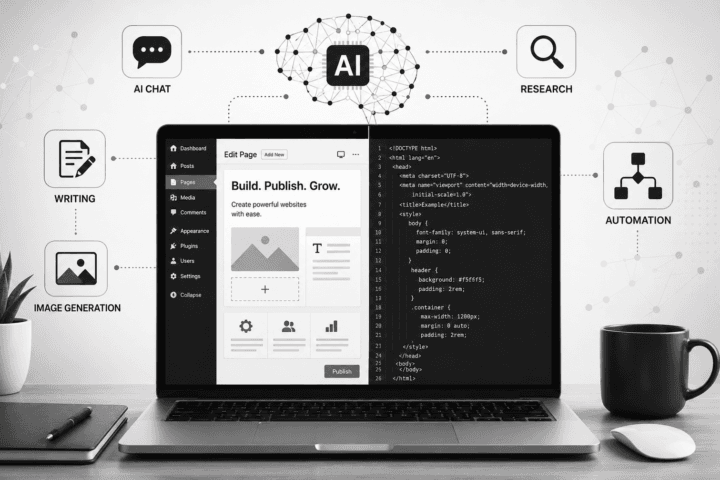
WordPress 7.0 marque aussi une étape autour de l’IA.
Le sujet n’est pas juste “WordPress va générer du contenu”. Le point intéressant pour un développeur freelance, c’est la structure technique qui se met en place pour que les extensions dialoguent avec des modèles IA, des connecteurs et des actions exposées par WordPress.
L’Abilities API vise à décrire ce que WordPress ou une extension sait faire. La Connectors API organise les connexions à des services externes, avec un premier focus sur les fournisseurs IA. L’AI Client donne une couche plus uniforme pour envoyer des requêtes à des modèles configurés par le propriétaire du site.
Dit autrement : WordPress prépare le terrain pour des plugins plus connectés, plus automatisés, plus capables d’agir dans l’environnement du site.
Ça ouvre des portes.
Et ça demande du cadre…
Nouveaux points d’intégration pour les outils IA
Pour un freelance, ces APIs peuvent devenir intéressantes dans des cas très concrets : génération de brouillons, assistance éditoriale, classification de contenus, aide à la traduction, résumé de fiches produits, support client, enrichissement de métadonnées ou automatisation de tâches admin.
Mais le bon niveau de maturité consiste à ne pas brancher une IA partout juste parce que l’API existe.
Un plugin qui utilise une IA doit dire ce qu’il envoie, où ça part, avec quelle clé API, pour quel usage, avec quels droits et quels journaux. Le client doit comprendre le périmètre.
Une IA peut-elle toucher aux données clients ? Oui, si vous la laissez faire.
Voilà pourquoi le sujet dépasse le code. Il touche au contrat, à la confidentialité, au RGPD, aux accès, aux rôles WordPress et à la responsabilité en cas d’action non désirée.
Risques liés aux données, permissions et automatisations
Les risques ne viennent pas seulement du modèle IA. Ils viennent de l’intégration.
Une automatisation mal cadrée peut publier un contenu non relu. Un connecteur peut envoyer des données sensibles à un service externe. Une action exposée dans WordPress peut être appelée par un outil qui n’a pas le bon niveau de contrôle.
Bon.
Le freelance doit donc poser des garde-fous simples : limiter les rôles autorisés, journaliser les actions, éviter les données personnelles quand elles ne servent pas la tâche, séparer staging et production, documenter les connecteurs actifs et faire valider les usages par le client.
Ce n’est pas très glamour.
Mais quand un client vous demande “quelles données partent vers l’IA ?”, vous devez répondre autre chose que “je pense que ça va”.
Admin, DataViews et interface modernisée : où les plugins peuvent casser
L’administration WordPress change progressivement. WordPress 7.0 continue ce mouvement avec DataViews, DataForm et une interface plus moderne dans certaines zones.
Pour un utilisateur final, c’est souvent plus agréable. Pour un développeur, c’est une zone à tester.
Les écrans de listes, les filtres, les colonnes, les actions groupées, les vues média et les interfaces de gestion font partie des endroits les plus modifiés par les plugins clients. Et quand une extension modifie une zone que WordPress modernise, le risque de friction augmente.
Écrans d’administration modifiés
Commencez par les écrans que le client utilise vraiment.
Pas besoin de tester tous les menus comme un robot si le client ne touche jamais à certains réglages. Concentrez-vous sur ses parcours quotidiens : créer un article, modifier une page, gérer un produit, consulter une commande, exporter des contacts, valider un commentaire, remplacer une image.
Là, vous verrez vite si quelque chose bloque.
Sur les sites avec beaucoup de contenus personnalisés, surveillez les CPT. Articles, événements, biens immobiliers, formations, offres d’emploi, recettes, documents internes… chacun peut avoir ses colonnes, ses filtres, ses métaboxes et ses règles d’affichage.
Extensions qui ajoutent des colonnes, filtres ou métaboxes
Les extensions qui enrichissent l’admin ont souvent une forte valeur client. Elles rendent WordPress plus métier.
Mais elles sont aussi sensibles aux changements d’interface.
Yoast, ACF, WooCommerce, des plugins de traduction, des extensions de réservation ou des développements maison peuvent modifier les listes, ajouter des champs ou injecter des blocs d’information dans l’admin. Testez ces endroits avant de valider la compatibilité WordPress 7.0.
Un bon test n’est pas seulement “la page s’ouvre”. Un bon test vérifie que le client peut encore trier, filtrer, modifier, enregistrer, prévisualiser et publier sans détour inutile.
Éditeur, blocs et responsive : les régressions à tester en priorité
L’éditeur reste l’endroit où les régressions se voient le plus vite.
Un bloc qui s’affiche mal côté front. Une marge différente. Une galerie qui casse sur mobile. Une couverture vidéo qui charge trop lentement. Un style global qui écrase un CSS custom.
La migration WordPress 7.0 doit inclure une vraie lecture visuelle.
Pas seulement Lighthouse.
Ouvrez les pages importantes. Regardez-les comme un visiteur. Puis comme un client qui doit les modifier.
Blocs personnalisés et rendu front
Les blocs personnalisés doivent passer en priorité.
Si vous avez développé des blocs pour des témoignages, des tarifs, des fiches équipe, des comparatifs, des CTA ou des sections de landing page, testez le rendu dans l’éditeur et sur le front.
Vérifiez aussi les attributs, les champs, les styles, les scripts, les variations et les sauvegardes. Un bloc peut sembler correct en front mais poser problème à l’édition. L’inverse arrive aussi.
Sur un site à fort trafic SEO, contrôlez les pages qui génèrent les leads. Pas toutes les pages au hasard. Les pages qui comptent.
Navigation mobile, galerie, couverture vidéo et CSS par bloc
Le responsive cache souvent les vrais problèmes.
Sur desktop, tout semble propre. Sur mobile, le menu déborde, une galerie perd son alignement, un bouton sort du cadre ou une couverture vidéo ralentit le chargement.
Avec WordPress 7.0, gardez un œil sur les contrôles de style, les blocs médias, les espacements et les comportements responsive. Le moindre ajustement peut toucher les pages construites avec des blocs imbriqués.
Je recommande un test simple : trois tailles d’écran, cinq pages stratégiques, un parcours formulaire, un parcours conversion, un parcours édition.
C’est court.
Et ça évite les surprises du lundi matin.
Compatibilité PHP, base de données et hébergement
La compatibilité WordPress 7.0 ne dépend pas que du core.
Votre hébergement joue un rôle direct : version PHP, extensions serveur, base de données, cache objet, OPcache, règles de sécurité, permissions fichiers et configuration du CDN.
Un site peut passer la mise à jour WordPress et échouer sur un vieux plugin incompatible PHP. Ou l’inverse : PHP est propre, mais une extension attend un comportement ancien de WordPress.
Version PHP minimale et version recommandée
Ne raisonnez pas seulement en version minimale.
La version minimale répond à la question “est-ce que ça démarre ?”. La version recommandée répond plutôt à “est-ce que je veux maintenir ce site proprement pendant les prochains mois ?”.
Avant migration, vérifiez la version PHP active, les extensions nécessaires, les warnings dans les logs et les messages de compatibilité des plugins. Si un plugin critique n’a pas reçu de mise à jour depuis longtemps, notez-le dans votre rapport client.
Pas pour faire peur.
Pour décider.
MySQL, MariaDB, cache serveur et environnement de staging
La base de données mérite elle aussi un contrôle.
Regardez la version MySQL ou MariaDB, la taille des tables, les tables orphelines, les transients, les options autoloadées et les logs d’erreurs. Sur un gros site, une migration peut révéler une lenteur qui existait déjà.
Le staging doit reproduire le site le plus fidèlement possible. Même version PHP. Même type de cache si possible. Même extensions. Même thème. Même configuration WooCommerce pour les tests métiers.
Sinon, vous testez une fiction.
Checklist freelance avant mise à jour WordPress 7.0
Une bonne migration WordPress 7.0 peut devenir une offre claire.
Pas besoin de vendre ça comme une opération mystérieuse. Vous vendez de la méthode, de la sécurité et de la responsabilité. Les clients comprennent très bien quand on leur parle de sauvegarde, de test, de risque et de continuité d’activité.
L’offre peut tenir en quelques étapes : audit, staging, mise à jour, tests, corrections, validation, production, surveillance.
Simple.
Pro.
Facturable.
Audit technique pré-migration
Avant de toucher au site, faites un état des lieux.
Notez la version WordPress, la version PHP, le thème actif, les plugins actifs, les plugins abandonnés, les mu-plugins, les développements custom, les connexions externes, les sauvegardes existantes et les zones critiques du site.
Ajoutez une lecture métier : quelles pages vendent ? Quels formulaires génèrent des leads ? Quels écrans le client utilise chaque semaine ? Quels plugins ne doivent pas casser ?
Tu verras vite que deux sites WordPress “simples” peuvent avoir des niveaux de risque très différents.
Plan de tests, sauvegarde, rollback et validation client
La sauvegarde seule ne suffit pas.
Vous devez savoir restaurer. Et idéalement, vous devez avoir déjà testé la restauration ailleurs que dans votre tête.
Avant production, préparez un plan de rollback. Qui décide ? Combien de temps accepte-t-on une indisponibilité ? Que fait-on si le paiement échoue ? Que fait-on si le formulaire principal ne part plus ? Qui valide côté client ?
Le client doit-il signer une validation ? Oui, sur les sites sensibles.
Même un simple feu vert par e-mail peut clarifier le périmètre. Vous montrez les tests réalisés, les corrections appliquées et les points restant à surveiller.
Faut-il mettre à jour tout de suite ou attendre WordPress 7.0.1 ?
Il n’y a pas une seule bonne réponse.
Sur un site vitrine sain, avec peu de plugins et un hébergeur propre, la migration peut arriver assez vite après vos tests. Sur un WooCommerce qui réalise du chiffre tous les jours, avec des flux tiers et des plugins premium, l’attente est souvent plus raisonnable.
Mais bon.
Attendre ne veut pas dire ignorer.
Vous pouvez tester WordPress 7.0 dès maintenant, corriger ce qui bloque, prévenir le client et planifier une mise en production quand l’écosystème est prêt. Cette approche donne une image sérieuse, sans transformer chaque mise à jour en urgence.
Cas où l’attente réduit le risque
Attendez si le site dépend de plugins critiques qui n’ont pas encore annoncé leur compatibilité.
Attendez aussi si le client prépare une campagne, une refonte, un lancement produit ou une période commerciale tendue. On ne migre pas un WooCommerce fragile la veille d’une grosse opération.
Autre cas fréquent : le site marche, mais le thème est ancien. Là, WordPress 7.0 peut devenir le révélateur d’un problème plus profond. Vous pouvez proposer un audit, puis une migration encadrée, plutôt qu’un simple clic de mise à jour.
Cas où la mise à jour rapide se justifie
Une mise à jour rapide se défend quand le site est propre, bien sauvegardé, bien testé, avec des plugins actifs et un client disponible pour valider.
Elle se justifie aussi si vous gérez un parc de sites homogène. Dans ce cas, vous testez un premier site pilote, vous documentez les corrections, puis vous appliquez le même protocole aux autres sites.
Pour un freelance, WordPress 7.0 n’est pas seulement une actualité technique. C’est une occasion de montrer votre méthode, de sécuriser les sites clients et de transformer une mise à jour en prestation lisible.
On avance mieux quand le client comprend ce que vous protégez.
Et là, WordPress 7.0 devient un bon prétexte pour remettre un peu d’ordre dans les fondations.
FAQ
Dois-je mettre à jour un site client vers WordPress 7.0 dès sa sortie ?
Non, pas sur un site de production critique. Teste d’abord WordPress 7.0 sur un staging avec le thème, les plugins, les formulaires, le tunnel WooCommerce et les écrans d’administration utilisés par le client.
Quels plugins risquent le plus de casser avec WordPress 7.0 ?
Les plugins qui modifient l’administration, les listes d’articles, les médias, les CPT, les colonnes personnalisées, les blocs ou les workflows éditoriaux demandent un test prioritaire. Les changements DataViews et admin créent le plus de friction potentielle.
WordPress 7.0 impose-t-il une migration vers un thème bloc ?
Non, un site monolithique avec thème classique peut rester en place. Le vrai sujet porte sur la compatibilité du thème, des templates, des blocs intégrés, du CSS custom et des fonctions PHP utilisées.
Quelle version de PHP faut-il prévoir pour WordPress 7.0 ?
Vérifie la matrice officielle de compatibilité WordPress et ton hébergeur avant migration. WordPress rappelle que le cœur ne tourne presque jamais seul : thèmes et plugins peuvent bloquer même si le core est compatible.
Comment tester WordPress 7.0 pour un client WooCommerce ?
Clone le site sur staging, mets à jour PHP, thème, extensions et WordPress, puis teste panier, paiement, e-mails, compte client, taxes, livraison, coupons, recherche produit et pages générant du chiffre d’affaires.
Les nouveautés IA de WordPress 7.0 sont-elles utiles pour un freelance ?
Oui, surtout pour anticiper les futurs plugins connectés à l’IA. Le bon angle consiste à surveiller les permissions, les données accessibles, les connecteurs activés et les automatisations déclenchées depuis WordPress.
Comment éviter une cannibalisation SEO avec un contenu déjà existant sur WordPress ?
Positionne la page sur “WordPress 7.0 pour développeur freelance” plutôt que sur un guide général. Traite migration, architecture monolithique, tests clients, risques plugins et offre de maintenance, puis lie l’ancien contenu comme ressource complémentaire.